Ubuntu安装Python,4种方法总有一款适合你!小白也能轻松搞定!
本文链接:https://www.chenweiliang.com/cwl-31420.html
Ubuntu上安装Python,再也不用愁!4种方法总有一款适合你!✌✌✌
详细教程,手把手教你,小白也能秒变大神!
告别繁琐步骤,轻松拥有Python神器!跟我一起解锁Python新世界!
一般来说,Ubuntu 系统预装了 Python,但若不幸你的 Linux 发行版没有提供 Python,也别担心,在 Ubuntu 中安装 Python 只需几个简单步骤。
对于开发人员来说,Python 是一个必不可少的工具,用于构建各种软件和网站。
此外,许多 Ubuntu 软件都依赖于 Python,所以为了顺利运行操作系统,你必须安装它。
因此,我们来看看在 Ubuntu 中安装 Python 的方法。
在 Ubuntu 上安装 Python
在这篇指南中,我们将介绍在 Ubuntu 上获取 Python 的三种方法。但在此之前,让我们先检查一下你的系统是否已安装 Python 并进行相应的更新。
注意:我们在最新版本(即 Ubuntu 22.04 LTS 和 Ubuntu 20.04)上测试了下面列出的命令和方法。
检查 Ubuntu 是否已安装 Python
在 Ubuntu 上安装 Python 之前,你应该检查系统上是否已经安装了 Python。这样你就可以更新现有的 Python 安装,而不必从头开始安装。如果你想降级到不同的 Python 版本,这也会派上用场。以下是具体步骤。
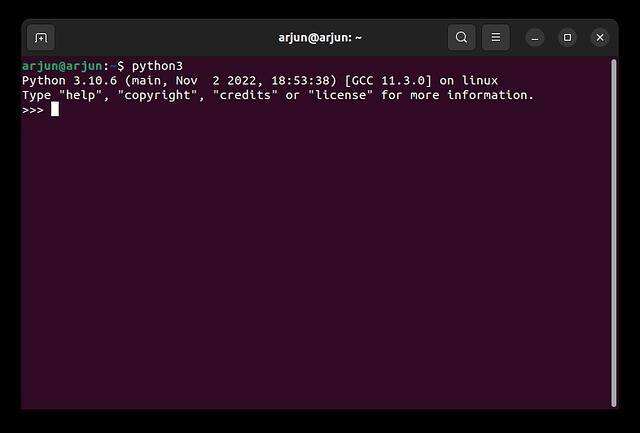
1. 首先,使用键盘快捷键 “Alt + Ctrl + T” 打开终端,运行下面的命令。如果命令输出了版本号,说明 Ubuntu 中已经安装了 Python。要退出 Python 环境,请按 “Ctrl + D”。如果你收到类似 “Command not found” 的错误信息,说明你还没有安装 Python。因此,请转到下一个安装方法。
python3
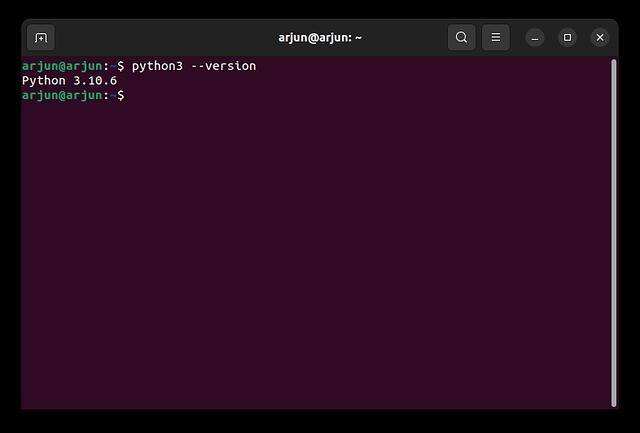
2. 你也可以运行下面的命令来检查 Ubuntu 上的 Python 版本。
python3 --version
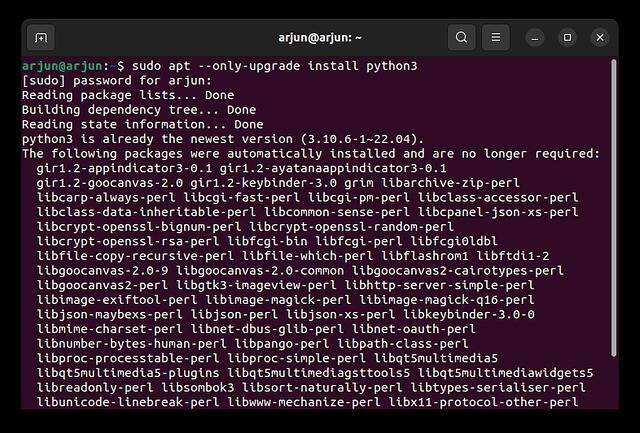
3. 如果安装的是旧版本的 Python,请运行以下命令将 Python 升级到 Linux 发行版上的最新版本。
sudo apt --only-upgrade install python3
从官方软件仓库在 Ubuntu 中安装 Python
Python 可在 Ubuntu 官方软件仓库中找到,因此你只需执行一个简单的命令,就能在系统中无缝安装 Python。以下是安装方法。
1. 在 Ubuntu 中打开终端,运行以下命令更新所有软件包和软件源。
sudo apt update && sudo apt upgrade -y
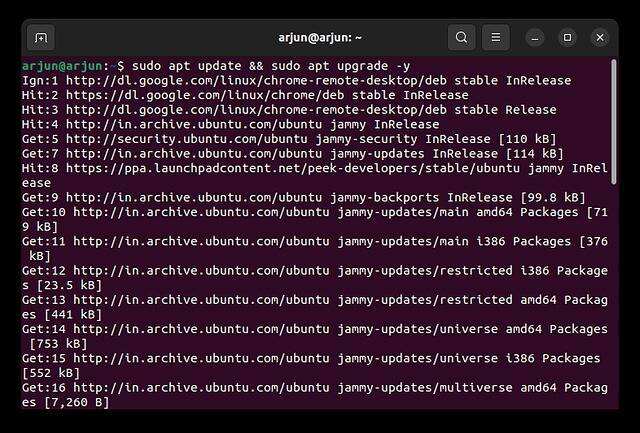
2. 接下来,运行以下命令在 Ubuntu 中安装 Python。这将自动在你的机器上安装 Python。
sudo apt install python3
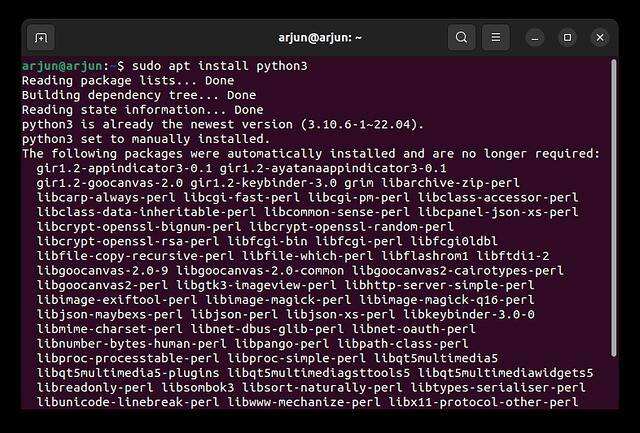
从 Deadsnakes PPA 在 Ubuntu 中安装 Python
除了官方版本库,你还可以从 Deadsnakes PPA 中提取较新版本的 Python。如果 Ubuntu 的官方版本库 (APT) 无法在你的系统上安装 Python,那么这个方法肯定行得通。以下是安装步骤。
1. 使用 “Alt + Ctrl + T” 快捷键启动终端,运行下面的命令。这需要用来管理你的发行版和来自独立供应商的软件源。
sudo apt install software-properties-common
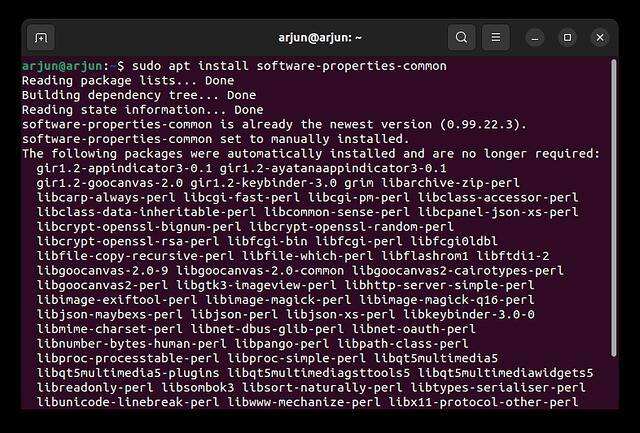
2. 接下来,运行下面的命令将 Deadsnakes PPA 添加到 Ubuntu 的软件源中。出现提示时,按 Enter 继续。
sudo add-apt-repository ppa:deadsnakes/ppa
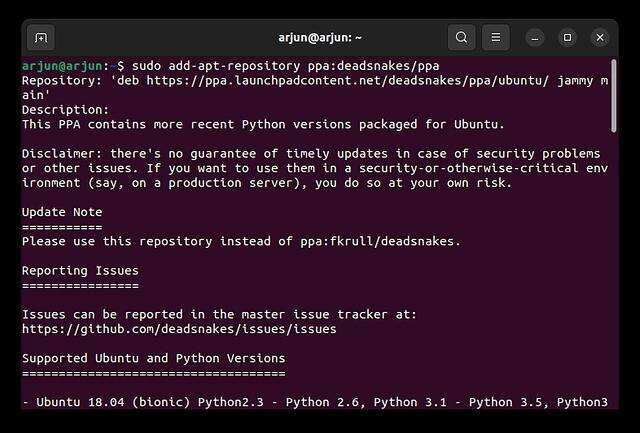
3. 现在,更新软件包列表并运行下一条命令安装 Python。
sudo apt update
sudo apt install python3
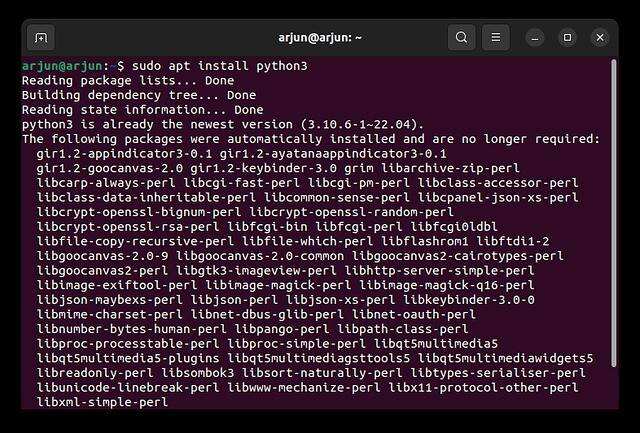
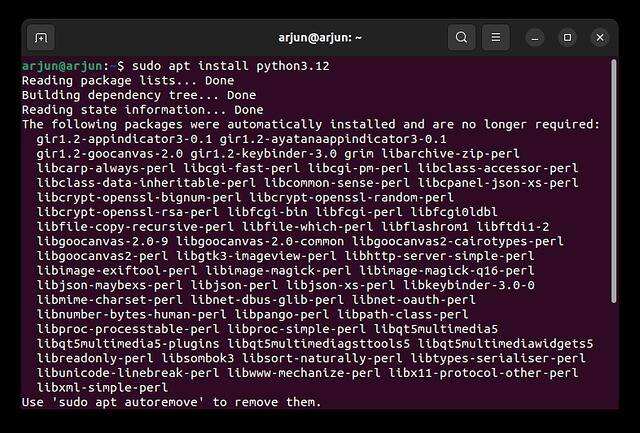
4. 你还可以选择从 Deadsnakes PPA 安装特定版本(新旧)的 Python。它还提供 Python 的 nightly 构建版(实验版),因此你也可以安装它们。按以下方式运行命令:
sudo apt install python3.12
或者
sudo apt install python3.11
从源代码在 Ubuntu 中构建 Python
如果你想更进一步,直接在 Ubuntu 中从源代码编译 Python,也可以这么做。但请记住,这个过程会稍长一些,编译 Python 可能需要 15 分钟以上,这取决于你的硬件规格。以下是你需要遵循的步骤。
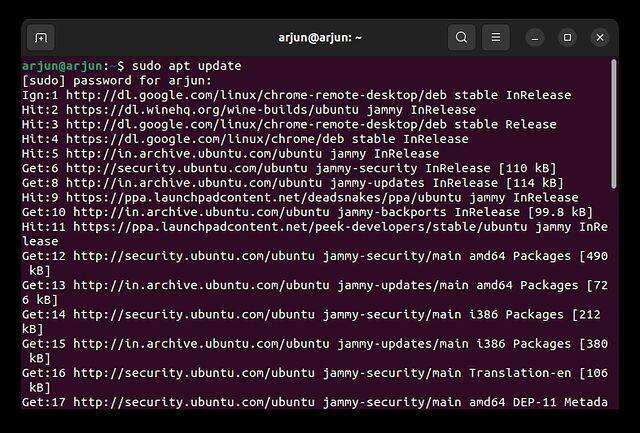
1. 首先,打开终端,运行 下面的命令更新软件包。
sudo apt update
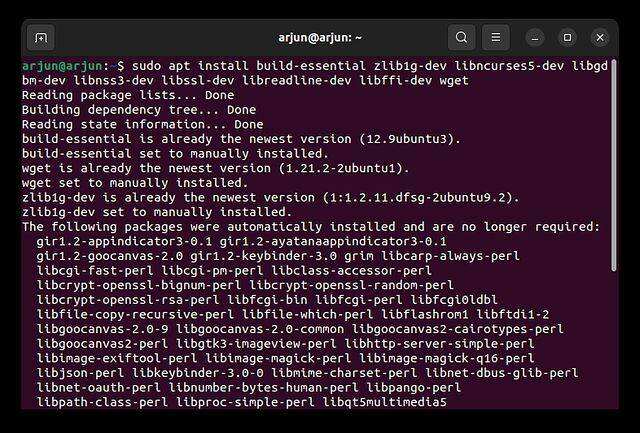
2. 然后,运行下一条命令安装所需的依赖项,以便在 Ubuntu 中构建 Python。
sudo apt install build-essential zlib1g-dev libncurses5-dev libgdbm-dev libnss3-dev libssl-dev libreadline-dev libffi-dev wget
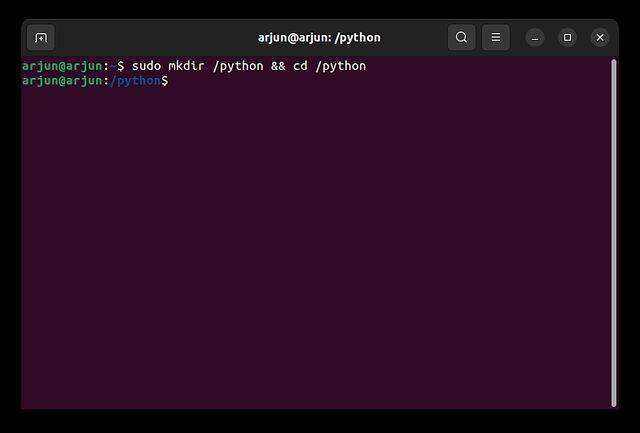
3. 然后,创建一个 “python” 文件夹并移至该文件夹。如果出现 “Permission denied” 错误,请使用 sudo 运行该命令。
sudo mkdir /python && cd /python
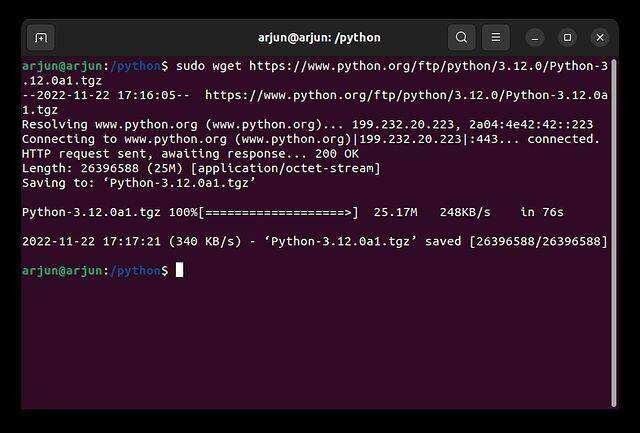
4. 然后,使用 wget 从官方网站下载最新版本的 Python。这里,我下载的是 Python 3.12.0a1。
sudo wget https://www.python.org/ftp/python/3.12.0/Python-3.12.0a1.tgz
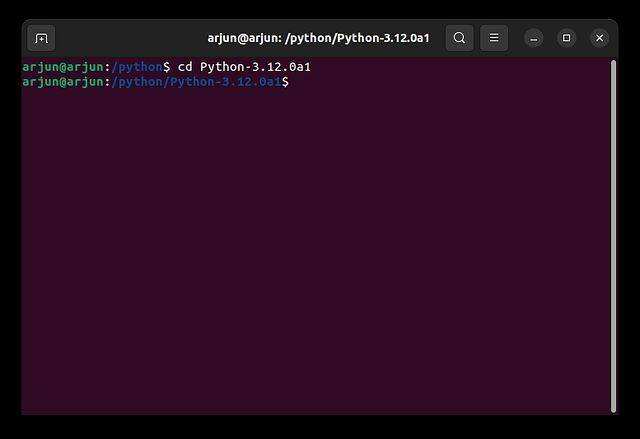
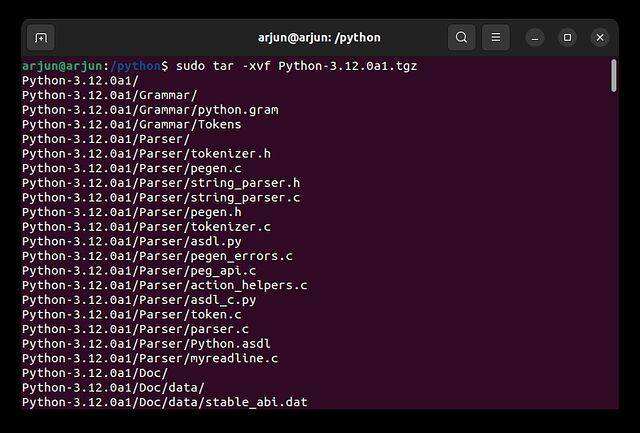
5. 现在,使用 tar 命令解压缩下载的文件,并移动到解压缩后的文件夹。
sudo tar -xvf Python-3.12.0a1.tgz
cd Python-3.12.0a1
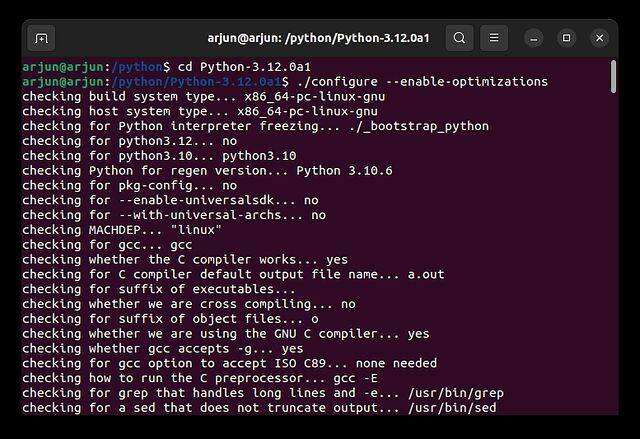
6. 然后,在 Ubuntu 中编译 Python 之前运行下面的命令打开优化。这将缩短 Python 的编译时间。
./configure --enable-optimizations
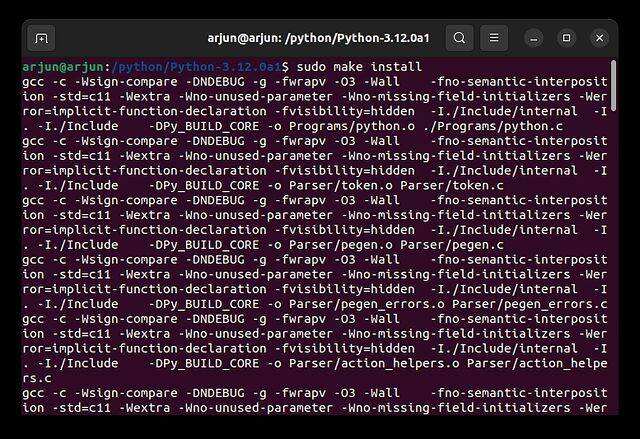
7. 最后,执行以下命令在 Ubuntu 中构建 Python。整个过程需要 10 到 15 分钟。
sudo make install
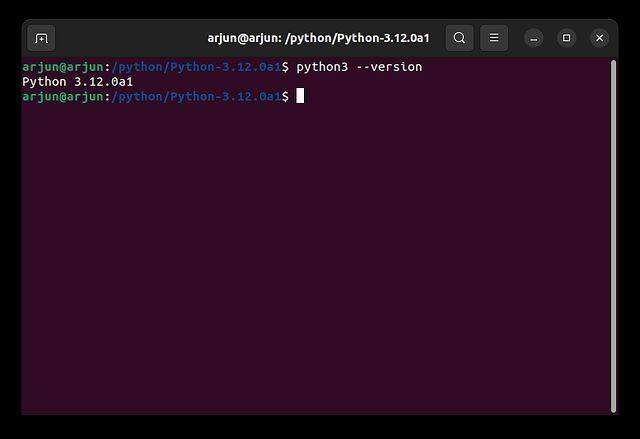
8. 完成后,运行 python3 --
version 命令检查是否成功安装了 Python。
以上是在 Ubuntu 中安装 Python 的四种方法。选择适合你需求的方法,安装 Python 后,你就可以在 Ubuntu 中愉快地编写 Python 代码了。
希望陈沩亮博客( https://www.chenweiliang.com/ ) 分享的《Ubuntu安装Python,4种方法总有一款适合你!小白也能轻松搞定!》,对您有帮助。
欢迎分享本文链接:https://www.chenweiliang.com/cwl-31420.html
解锁 AI 助力,告别低效工作!🔓💼
🌟 立刻在频道置顶目录中,抢先体验这些神奇的AI神兵利器!🌟
喜欢就分享和按赞!您的分享和按赞,是我们持续的动力!